 Pour iPhone et iPad
Numérisez plusieurs pages, organisez-les en tuiles, signez-les, masquez les informations sensibles et partagez un PDF. Sans abonnement, compte ni publicité.
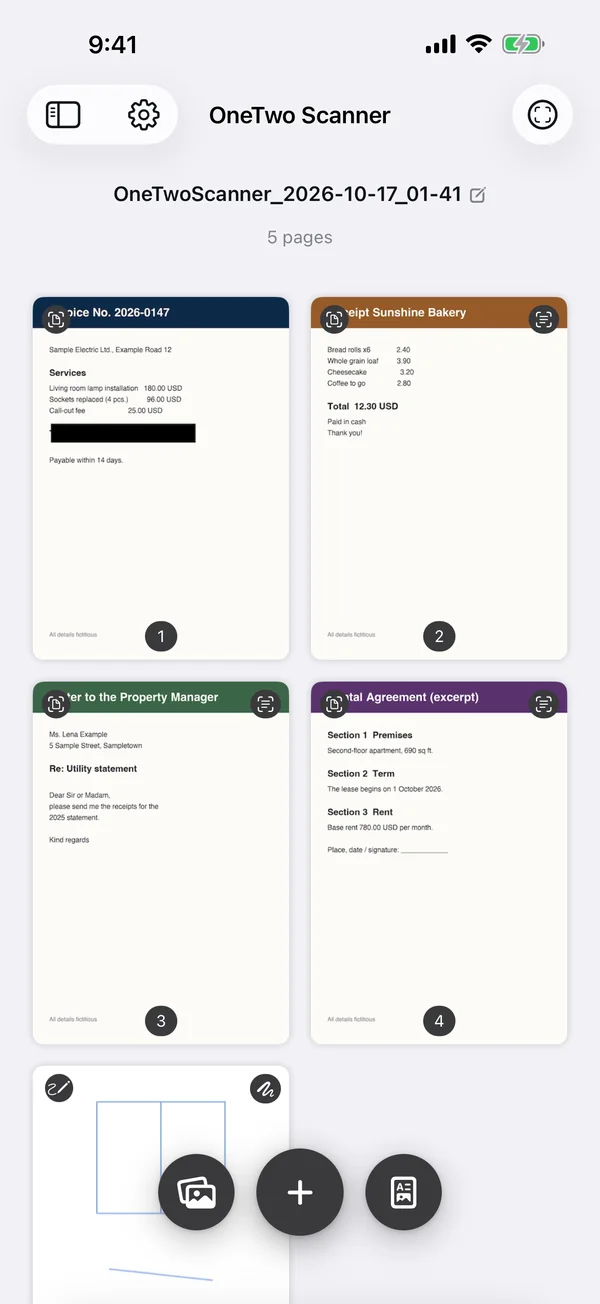
Touchez les points de l’image. Voici OneTwo Scanner sur iPad ; l’iPhone fonctionne de la même façon.
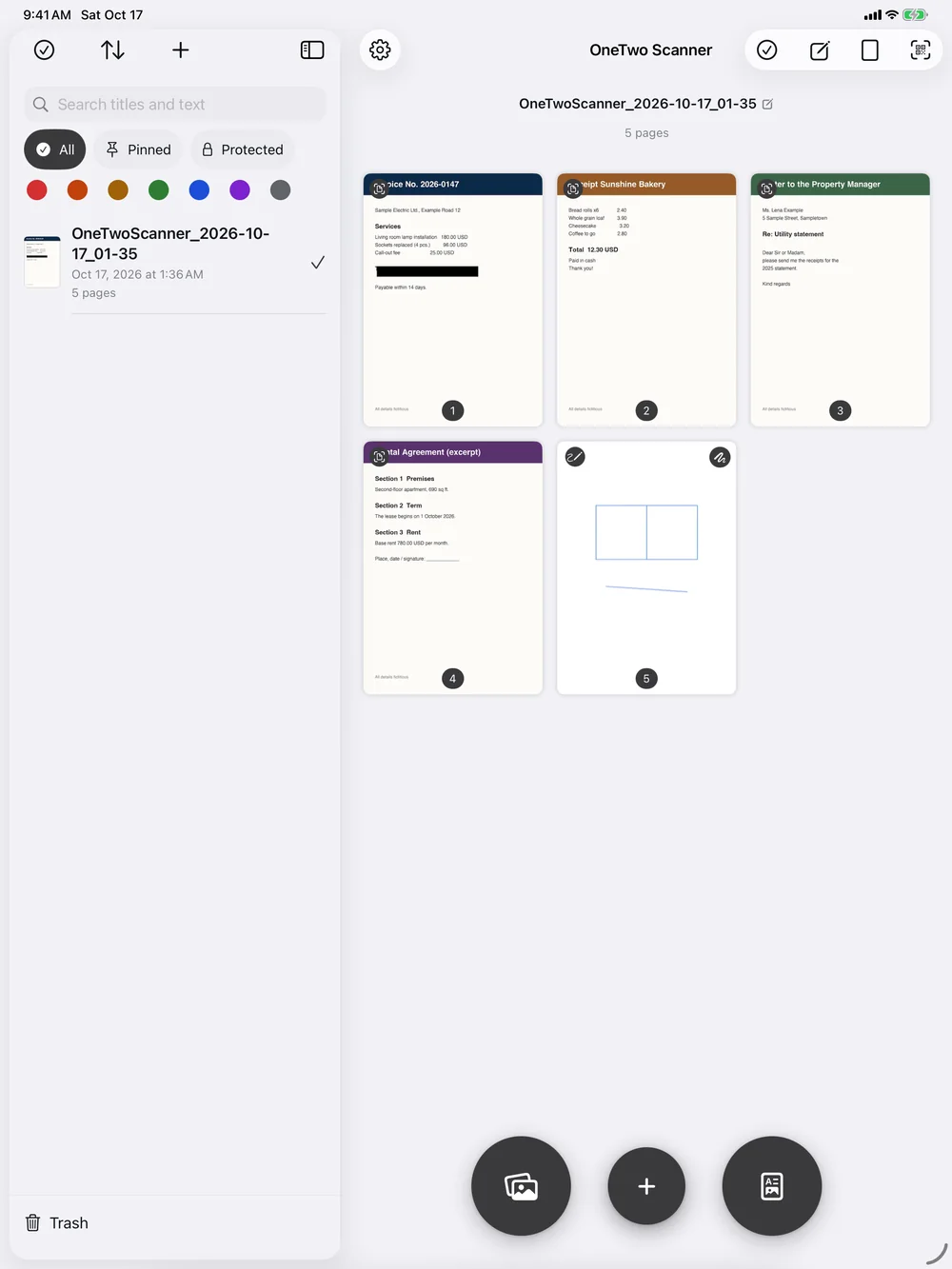
Images réelles de l’app avec données d’exemple fictives. Touchez une image pour l’agrandir.
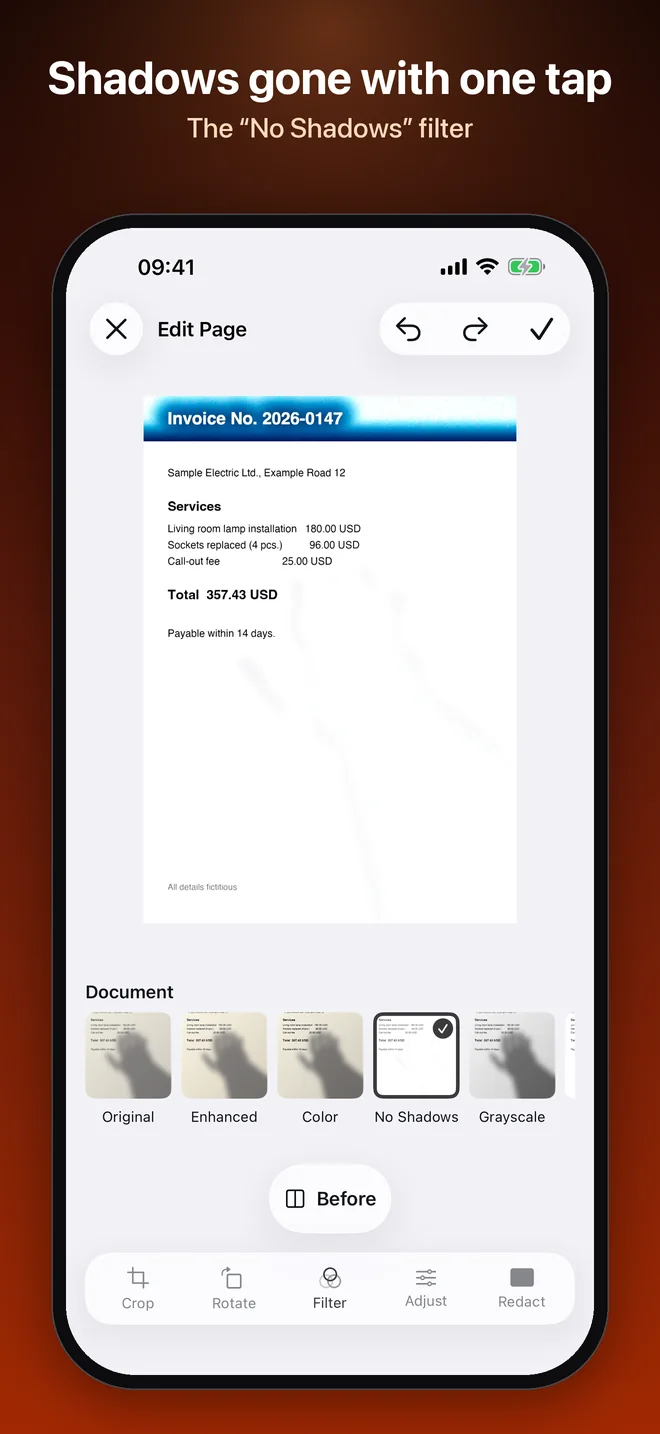
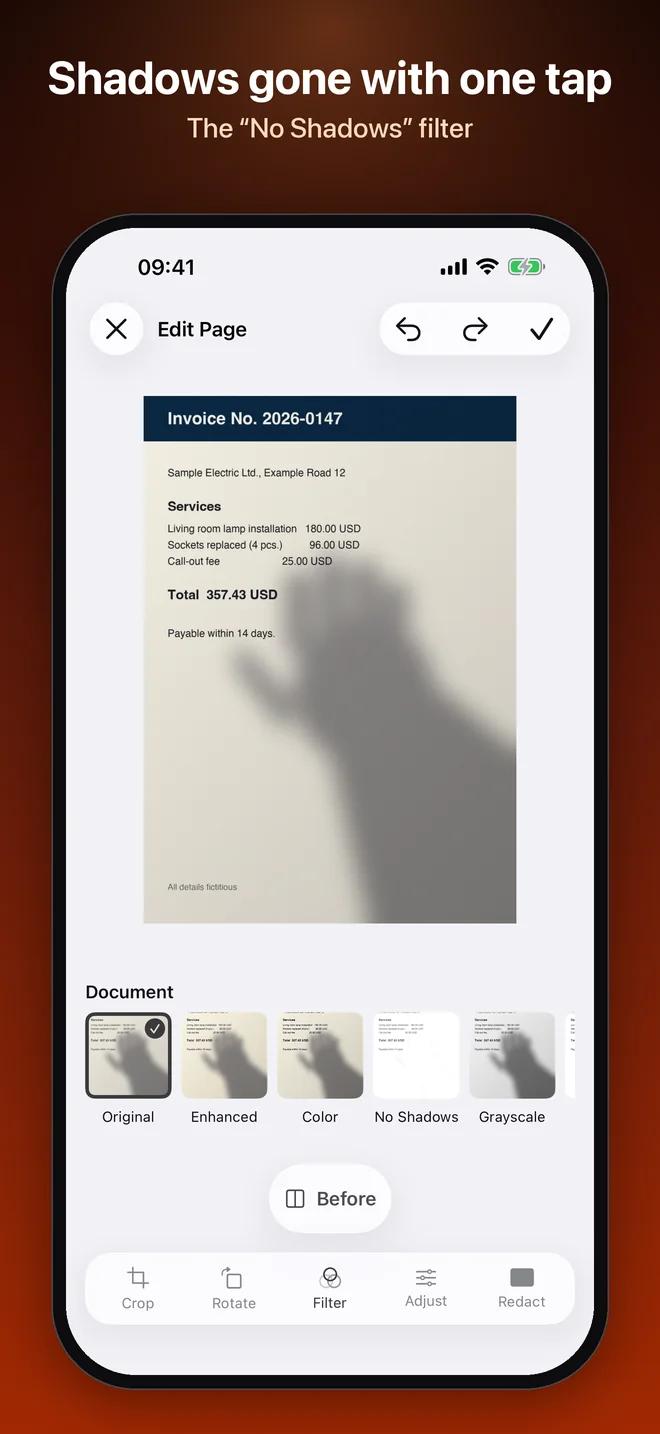
Captures réelles de l’éditeur de l’app. La source est une feuille de test avec une ombre de main mise en scène.
Un filtre s’applique à toutes les pages sélectionnées. Copiez une modification sur d’autres pages.
Un bail, une facture et un reçu vous attendent. Vos images restent dans votre navigateur.
Démo simplifiée. L’app propose aussi HEIC, texte, A1 et A2, ainsi qu’une protection par mot de passe et « Consultation uniquement » ; sa recherche trouve les documents par titre et texte reconnu et indique la page ; les noms de fichiers peuvent suivre un modèle incluant le type de document détecté. Ici, le fichier est créé localement dans votre navigateur.
Recto et verso à taille réelle (85.6 × 54 mm) sur une page A4. Chargez deux photos ou utilisez les cartes d’exemple. Les images restent dans votre navigateur.
Si vous posez simplement un rectangle sur du texte, le texte sous-jacent reste souvent dans le fichier. Dans OneTwo Scanner, le texte sous le rectangle disparaît de chaque fichier, y compris de la reconnaissance de texte.
Le texte reste sous le rectangle. La recherche et la copie le retrouvent.
Le texte a disparu, aussi de la reconnaissance de texte et de tous les exports.
Tout fonctionne directement sur votre appareil.
Si un document a été modifié sur deux appareils, vous décidez. Essayez :
Bail
3 pages, signé
Bail
3 pages, IBAN masqué
L’app fonctionne entièrement sur votre appareil.
Le développeur n’y a pas accès. L’app demande confirmation avant un changement de compte.
Sans serveur, sans compte, sans publicité ni analyse.
Face ID, Touch ID ou code pour l’app et les documents individuels.
Tout le reste figure dans le politique de confidentialité.
Achat unique · Sans abonnement · Sans achats intégrés · Sans publicité
Le prix affiché dans l’App Store s’applique.
OneTwo Scanner pour iPhone et iPad : un achat, pour toujours.

Un scanner de documents pour iPhone et iPad : numérisez plusieurs pages, organisez-les en tuiles, modifiez-les, signez-les, masquez les informations sensibles et partagez-les en PDF avec recherche de texte. Sur l’écran d’accueil, l’app s’appelle « 12 Scanner » pour que son nom s’affiche en entier.
Non. Utilisez le bouton plus pour ajouter des photos, fichiers, PDF ou une page vierge. Le scan par caméra fonctionne avec toute page imprimée, et même avec un écran.
Uniquement lors de l’utilisation de la fonction : appareil photo pour la numérisation, le scanner en direct et la caméra de traduction ; Face ID pour le verrouillage facultatif et les documents protégés. Photos (ajout uniquement) n’est nécessaire que pour enregistrer des images dans Photos. Pour l’import, l’app utilise le sélecteur de photos système.
Maintenez une page et choisissez « Signer ». Vos signatures enregistrées apparaissent immédiatement ; touchez-en une, déplacez-la, ajustez taille et couleur, puis placez-la. Vous créez une nouvelle signature une seule fois à cet endroit.
Comme vous voulez : dans Réglages, choisissez un modèle ou insérez des variables pour date, heure, titre, numéro et type de document. L’app détecte le type (facture, reçu, contrat, lettre, relevé bancaire, avis officiel, courrier d’assurance ou médical) sur l’appareil à partir du texte ; « {date} {type} {title} » devient par exemple « 2026-10-20 Facture City Utilities ».
Douze : anglais, allemand, français, espagnol (y compris Mexique), japonais, chinois (simplifié et traditionnel), italien, coréen, portugais (Brésil) et néerlandais. L’app suit la langue de l’appareil ; choisissez-en une autre dans Réglages. Si votre langue n’est pas prise en charge, l’app s’affiche en anglais. Toutes les traductions sauf l’anglais et l’allemand ont été créées par traduction automatique.
OneTwo Scanner est désormais disponible dans dix langues supplémentaires et vous pouvez choisir sa langue dans Réglages, indépendamment de celle de l’appareil. Après la mise à jour, l’app affiche une fois les changements sous « Nouveautés » ; vous les retrouverez ensuite à tout moment dans Réglages, À propos. Les noms de fichiers reconnaissent aussi davantage de types de documents. Tous les changements par version figurent dans le historique des versions.
Non. OneTwo Scanner fonctionne sur iPhone et iPad avec iOS 18 ou ultérieur.
