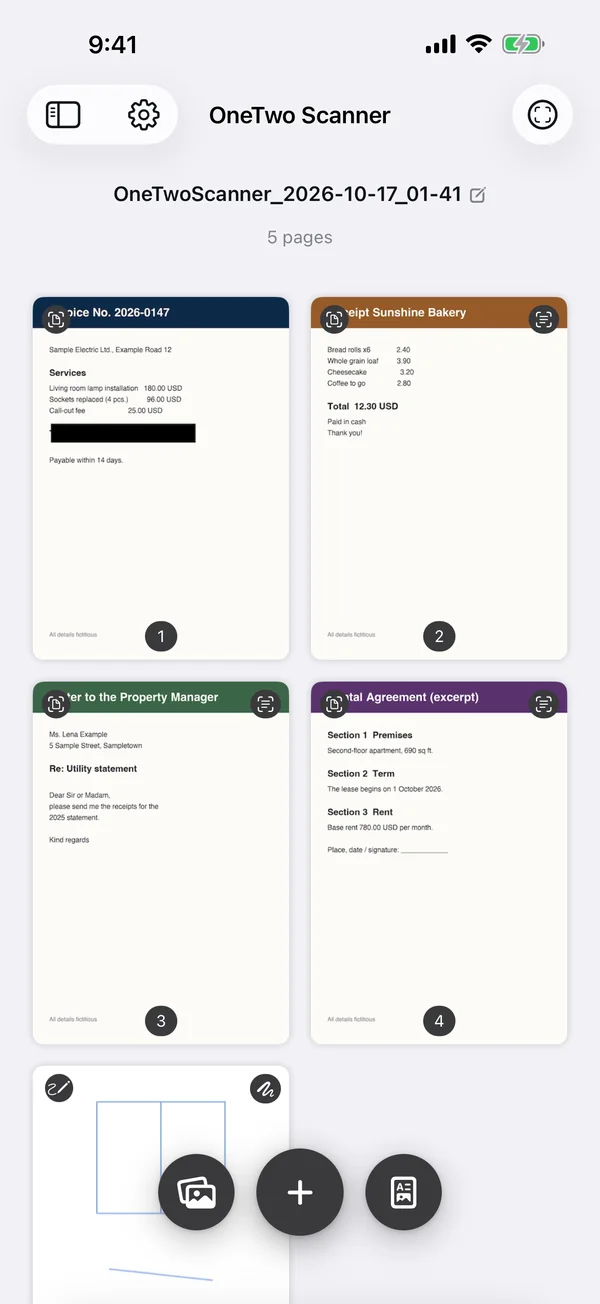
點一下圖片中的圓點。這是 iPad 上的 OneTwo Scanner;iPhone 的操作方式相同。
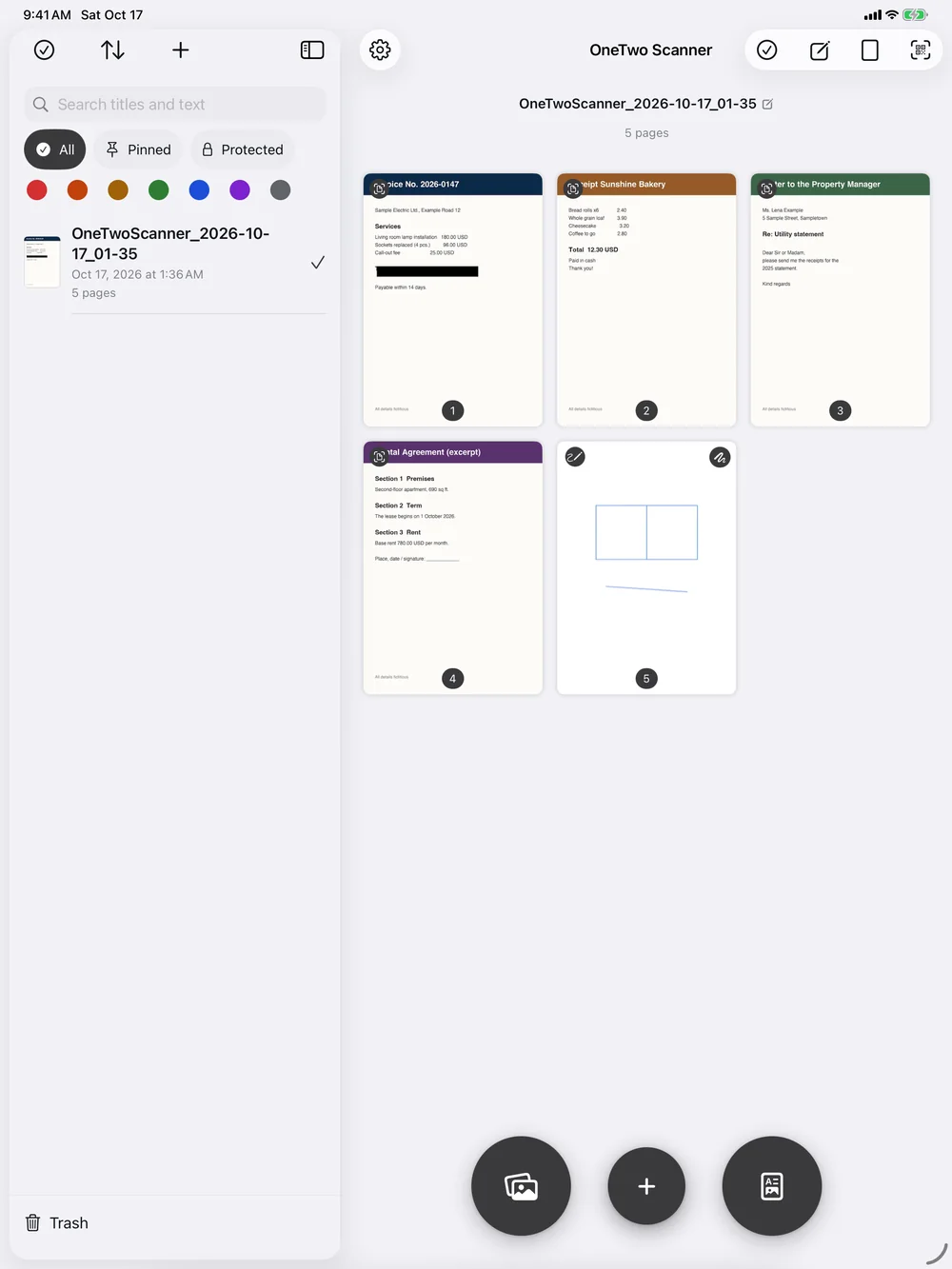
App 的實際畫面,使用虛構的範例資料。點一下圖片即可放大。
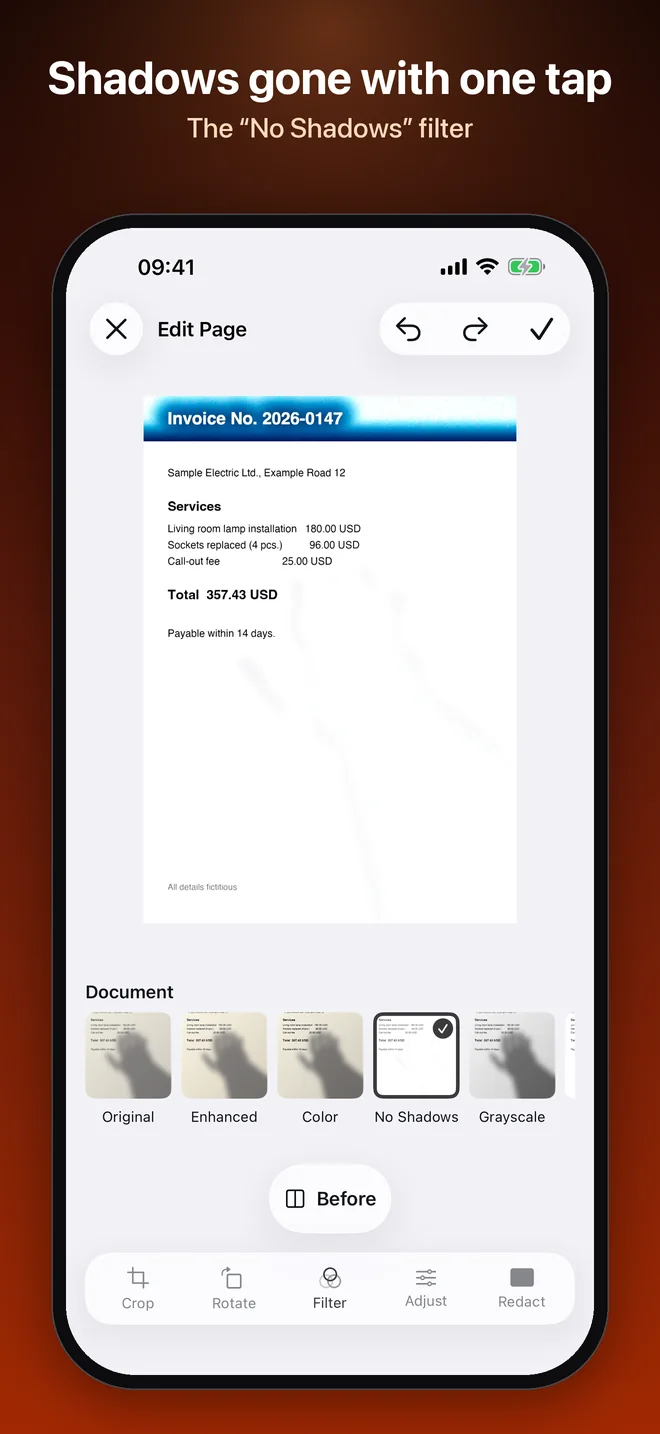
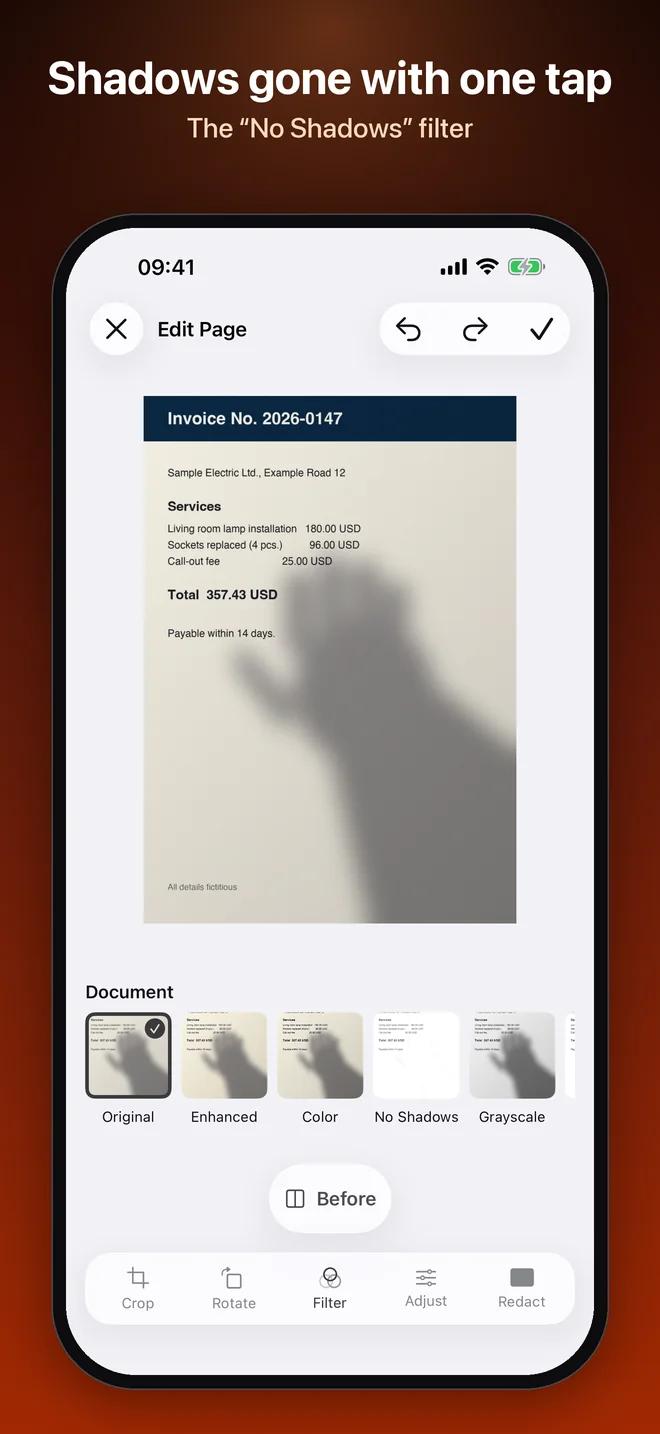
App 編輯器的實際擷取畫面。原始文件為測試紙張,並刻意製造手部陰影。
濾鏡可套用至所有選取的頁面,也能將編輯結果複製到其他頁面。
已為你準備好租約、發票與收據各一份。你的圖片會留在瀏覽器中。
簡化示範。App 另提供 HEIC、文字、A1 和 A2,以及密碼與「僅供檢視」保護;搜尋可依標題與辨識出的文字找到文件,並指出所在頁面;檔案名稱也可套用含有偵測到的文件類型的範本。此處的檔案會在你的瀏覽器本機建立。
將正反面以實際尺寸(85.6 × 54 mm)排在同一張 A4 頁面上。載入兩張照片,或使用範例卡片。圖片只會留在你的瀏覽器中。
如果只是用方框蓋住文字,下方文字往往仍留在檔案中。在 OneTwo Scanner 中,方框下的文字會從所有檔案中移除,文字辨識結果也不例外。
文字仍藏在方框下方,搜尋與複製功能仍能找到。
文字已移除,文字辨識結果與所有匯出內容中也都不再包含。
所有處理都直接在你的裝置上完成。
如果同一份文件在兩部裝置上都經過修改,由你決定保留哪個版本。試試看:
租約
3 頁,已簽署
租約
3 頁,IBAN 已遮蔽
App 完全在你的裝置上運作。
開發者無法存取。切換帳號前,App 會先詢問。
無伺服器、無帳號、無廣告、無使用分析。
以 Face ID、Touch ID 或密碼保護 App 與個別文件。
其他所有內容都在 隱私權政策。
一次付費 · 無訂閱 · 無 App 內購買 · 無廣告
價格以 App Store 顯示為準。
適用於 iPhone 和 iPad 的 OneTwo Scanner,一次購買,永久使用。

適用於 iPhone 和 iPad 的文件掃描器:掃描多頁文件,以圖塊排列、編輯、簽名、遮蔽敏感資訊,再以可搜尋的 PDF 分享。主畫面上的 App 名稱為「12 Scanner」,讓名稱能完整顯示。
不需要。使用加號按鈕即可加入照片、檔案、PDF 或空白頁。相機掃描適用於任何紙本頁面,甚至螢幕畫面。
僅在使用相關功能時才需要權限:掃描、即時掃描器與翻譯相機需要相機權限;選用的 App 鎖定與受保護文件則使用 Face ID。只有將影像儲存至「照片」時,才需要「照片」(僅新增)權限。匯入時,App 會使用系統的照片選擇器。
按住頁面並選擇「簽名」。已儲存的簽名會立即顯示;點選一個,拖曳至適當位置,調整大小與顏色後放置。新簽名只需在此建立一次。
由您決定:在設定中選擇範本,或插入日期、時間、標題、編號與文件類型的預留位置。App 會在裝置上根據文字辨識類型,例如發票、收據、合約、信件、銀行對帳單、官方通知、保險函件或醫療函件;例如,「{date} {type} {title}」會變成「2026-10-20 發票 市營公用事業」。
十二種:英文、德文、法文、西班牙文(含墨西哥)、日文、中文(簡體與繁體)、義大利文、韓文、葡萄牙文(巴西)及荷蘭文。App 會依照裝置的語言顯示,也可在「設定」中另選語言。若不支援您的語言,App 會以英文顯示。英文與德文以外的所有翻譯皆由機器翻譯產生。
OneTwo Scanner 現在新增支援十種語言,你也可以在「設定」中選擇 App 語言,不受裝置語言影響。更新後,App 會在「最新消息」中顯示一次變更內容;之後隨時都能在「設定」的「關於」中查看。檔案命名現在也能辨識更多文件類型。各版本的所有變更均列於 更新記錄。
沒有。OneTwo Scanner 適用於搭載 iOS 18 或以上版本的 iPhone 和 iPad。

 適用於 iPhone 與 iPad