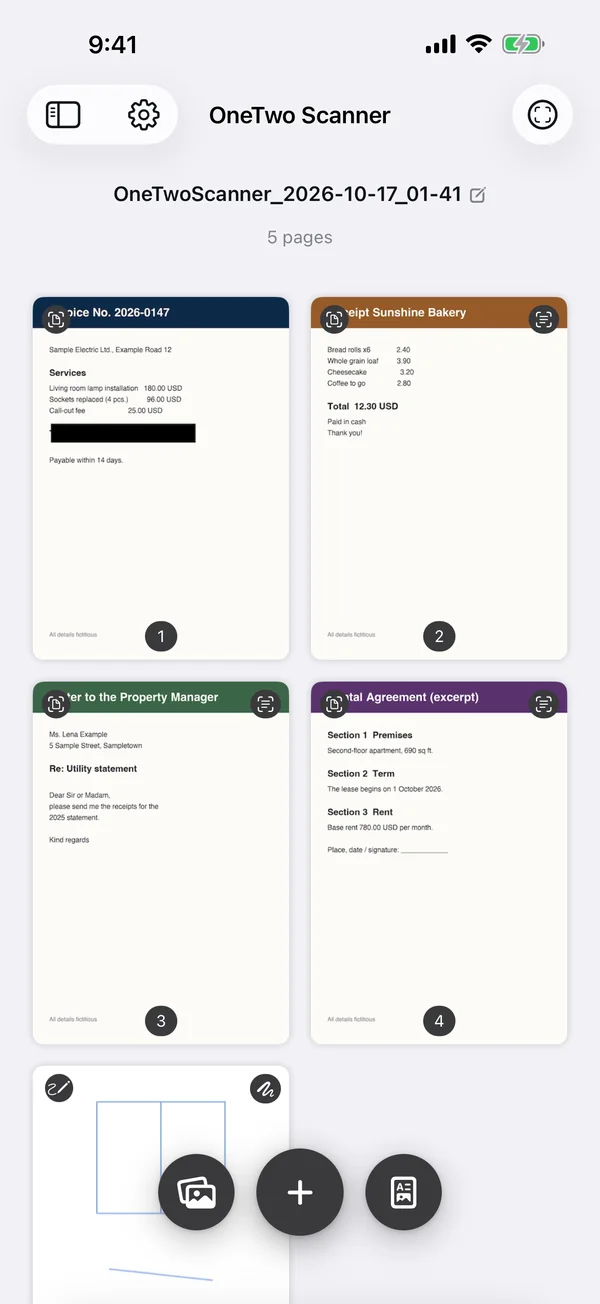
轻点图中的圆点。这里展示的是 iPad 上的 OneTwo Scanner;iPhone 的操作方式相同。
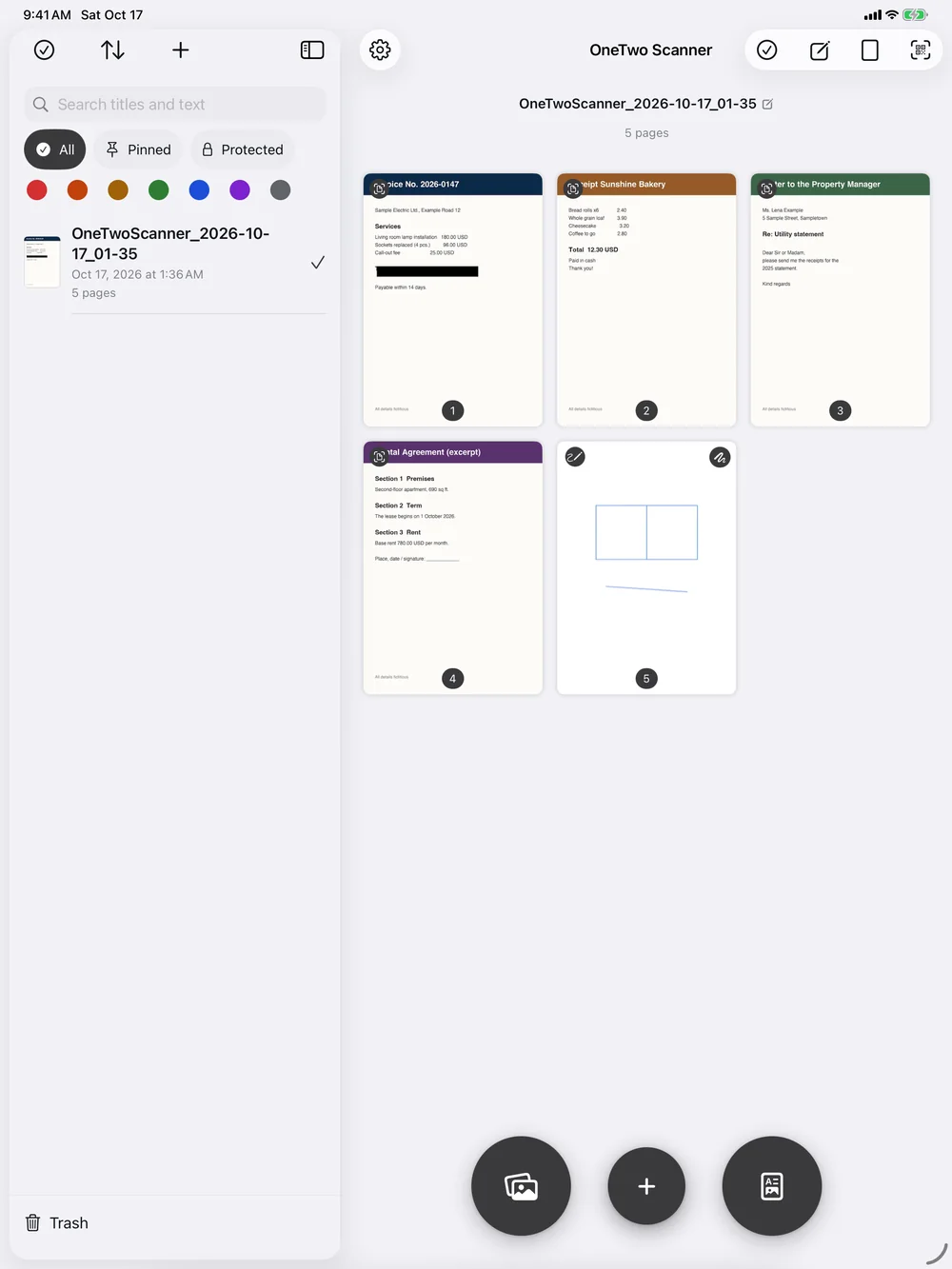
应用真实截图,使用虚构的示例数据。轻点图片即可放大查看。
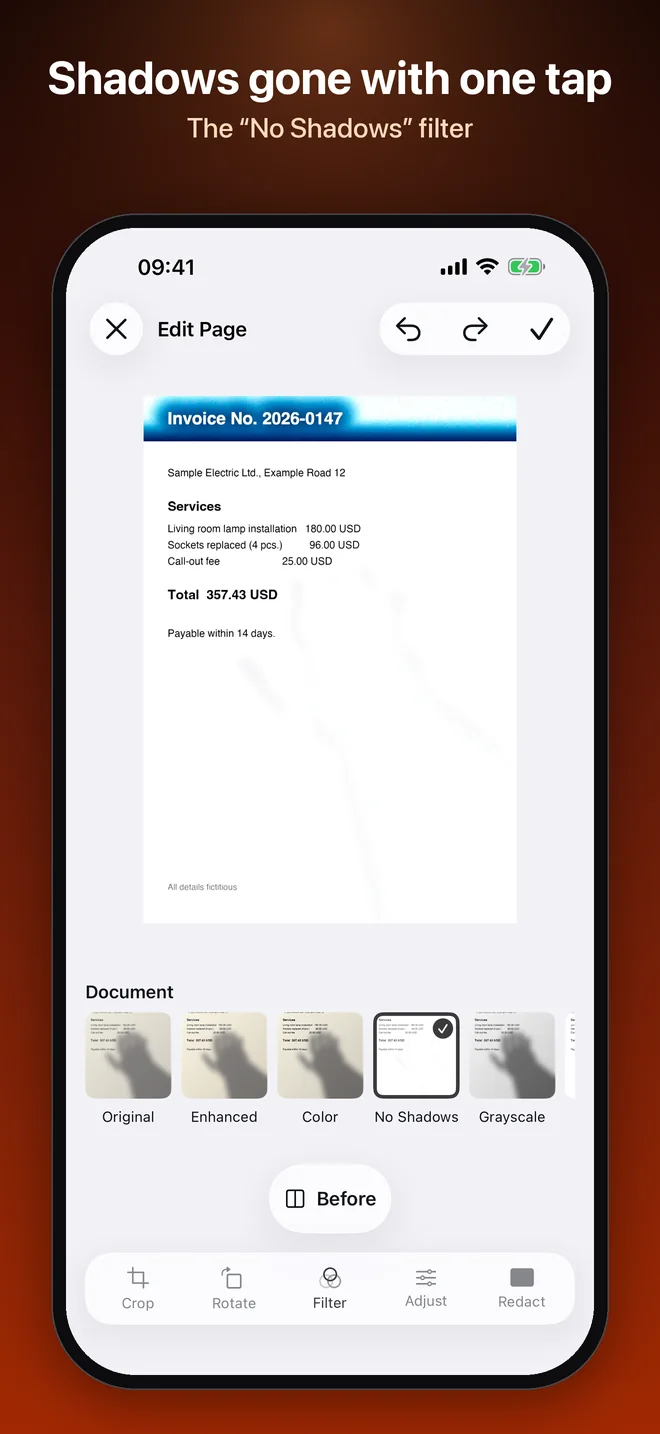
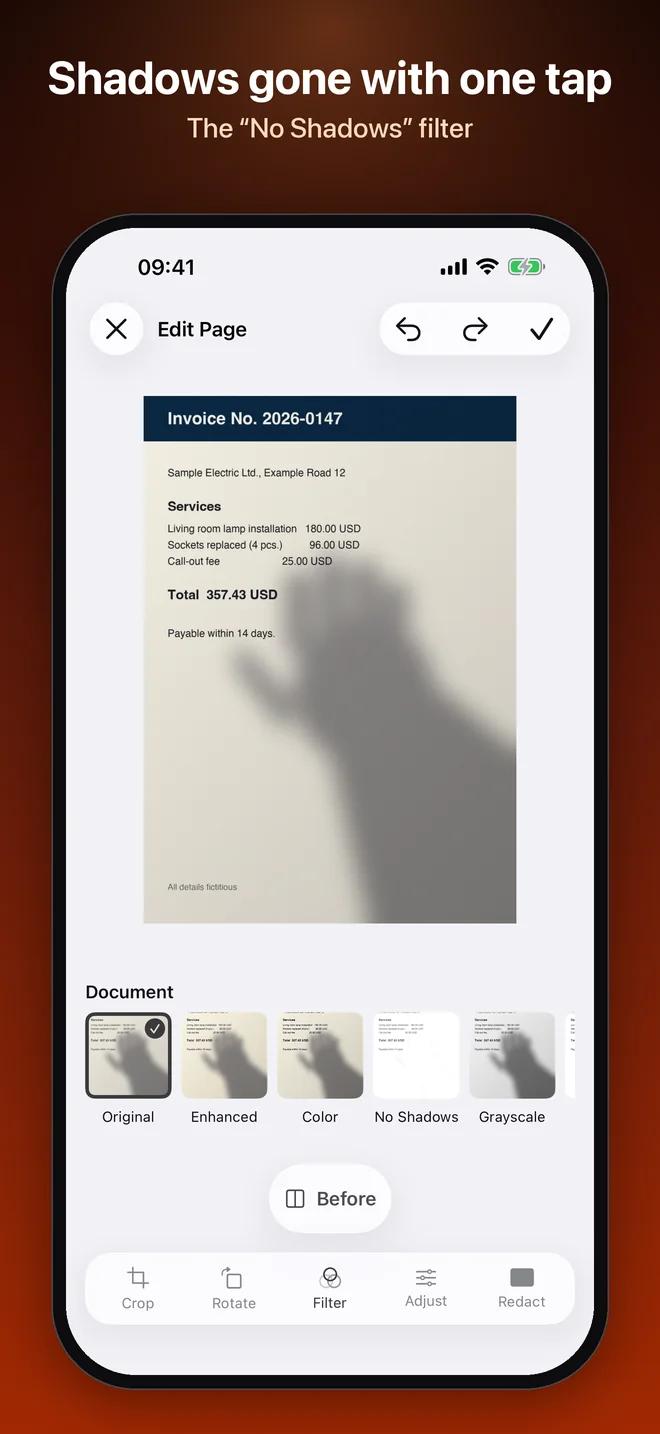
应用编辑器的真实截图。原稿是一张测试纸,手部阴影为特意模拟。
可对所有选中页面应用同一滤镜,也可将一页的编辑复制到其他页面。
已为你准备好一份租赁合同、一张发票和一张收据。你的图片只保留在浏览器中。
简化演示。App 还提供 HEIC、文本、A1 和 A2,以及密码和“仅查看”保护;搜索可按标题和识别的文本查找文档,并指出所在页码;文件名还可按模板生成,包含检测到的文档类型。此处的文件在你的浏览器本地创建。
将正反面以实际尺寸(85.6 × 54 mm)排在一张 A4 纸上。载入两张照片,或使用示例卡片。图片始终留在你的浏览器中。
如果只在文字上盖一个方框,底下的文字往往仍留在文件中。在 OneTwo Scanner 中,方框下的文字会从所有文件中彻底移除,文字识别结果中也不会保留。
文字仍在遮盖框下方,搜索和复制时依然能找到。
文字已被移除,文字识别结果和所有导出内容中也不再保留。
所有处理都直接在你的设备上完成。
如果同一文档在两台设备上都被修改,由你决定保留哪个版本。试试看:
租约
3 页,已签署
租约
3 页,IBAN 已遮盖
应用完全在你的设备上运行。
开发者无法访问。切换账户前,应用会先询问你。
无服务器、无账户、无广告、无数据分析。
使用 Face ID、Touch ID 或密码保护应用及单个文档。
其他所有内容尽在 隐私政策。
一次性付费 · 无订阅 · 无应用内购买 · 无广告
价格以 App Store 显示为准。
适用于 iPhone 和 iPad 的 OneTwo Scanner——一次购买,永久使用。

适用于 iPhone 和 iPad 的文档扫描应用:扫描多页文档,以平铺视图排列页面,编辑、签名、遮盖敏感内容,并分享为可搜索的 PDF。主屏幕上的应用名称为“12 Scanner”,以便完整显示。
不需要。使用加号按钮即可添加照片、文件、PDF 或空白页。相机扫描适用于任何印刷页面,甚至可以扫描屏幕。
仅在使用相关功能时请求权限:扫描、实时扫描和翻译相机需要相机权限;可选的 App 锁和受保护文档需要 Face ID。只有将图像存入“照片”时,才需要“照片(仅添加)”权限。导入时,App 使用系统照片选择器。
长按页面并选择“签名”。已保存的签名会立即显示;轻点一个,拖到所需位置,调整大小和颜色后放置。在这里创建一次新签名即可。
由你决定:在设置中选择模板,或插入日期、时间、标题、编号和文档类型的占位符。应用会在设备上根据文本识别文档类型,例如发票、收据、合同、信件、银行对账单、官方通知、保险函件或医疗函件;例如,“{date} {type} {title}”会生成“2026-10-20 发票 城市公用事业”。
十二种:英语、德语、法语、西班牙语(包括墨西哥)、日语、中文(简体和繁体)、意大利语、韩语、葡萄牙语(巴西)和荷兰语。应用默认使用设备语言,也可在设置中选择其他语言。如果不支持你的语言,应用将以英语显示。除英语和德语外,所有翻译均由机器翻译生成。
OneTwo Scanner 现新增支持十种语言,你可以在“设置”中单独选择 App 语言,不受设备语言限制。更新后,App 会在“新功能”中显示一次更新内容;之后可随时在“设置”的“关于”中查看。文件命名现在也能识别更多文档类型。各版本的全部更新内容列于 更新日志。
不支持。OneTwo Scanner 适用于运行 iOS 18 或更高版本的 iPhone 和 iPad。

 适用于 iPhone 和 iPad